客户端相关常见问题
本文记录了客户端常见问题,包括客户端登录异常报错、闪退及问题反馈等。
安装与卸载
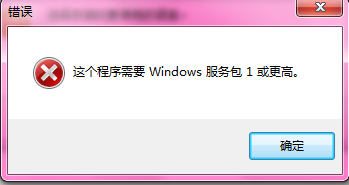
安装客户端时提示“这个程序需要 Windows 服务包 1 或更高”,怎么办?
安装客户端时提示`UsbDk Runtime Libraries Installer 失败`,怎么办?
问题现象
在运行 Windows 7 SP1 操作系统的电脑安装 Windows 客户端时收到错误消息UsbDk Runtime Libraries Installer 失败。
原因定位
这是因为 Windows 7 SP1 操作系统所需的补丁较多,有些 Windows 7 SP1 操作系统缺少 UsbDk 组件所需的补丁,所以安装客户端时会报错。
解决方案
先在本地电脑上安装 UsbDk 组件所需要的Windows 7 SP1 补丁包,然后重新安装 Windows 客户端。
卸载 macOS 客户端后图标仍然残留,怎么办?
卸载 macOS 客户端后,若本地电脑上依然残留无影客户端图标且无法彻底清除,您可尝试以下解决方法删除图标。
在访达窗口或启动台删除图标。
打开访达,在访达边栏单击应用程序。然后在右侧搜索框输入无影云电脑并搜索。或在程序坞右键单击待删除的无影云电脑图标,并选择选项>在访达中显示。
右键单击无影云电脑图标,并单击移到废纸篓。
在废纸篓中删除该图标或清倒废纸篓即可彻底删除图标。
重启 Mac 电脑后,再次卸载 macOS 客户端。
运行与登录
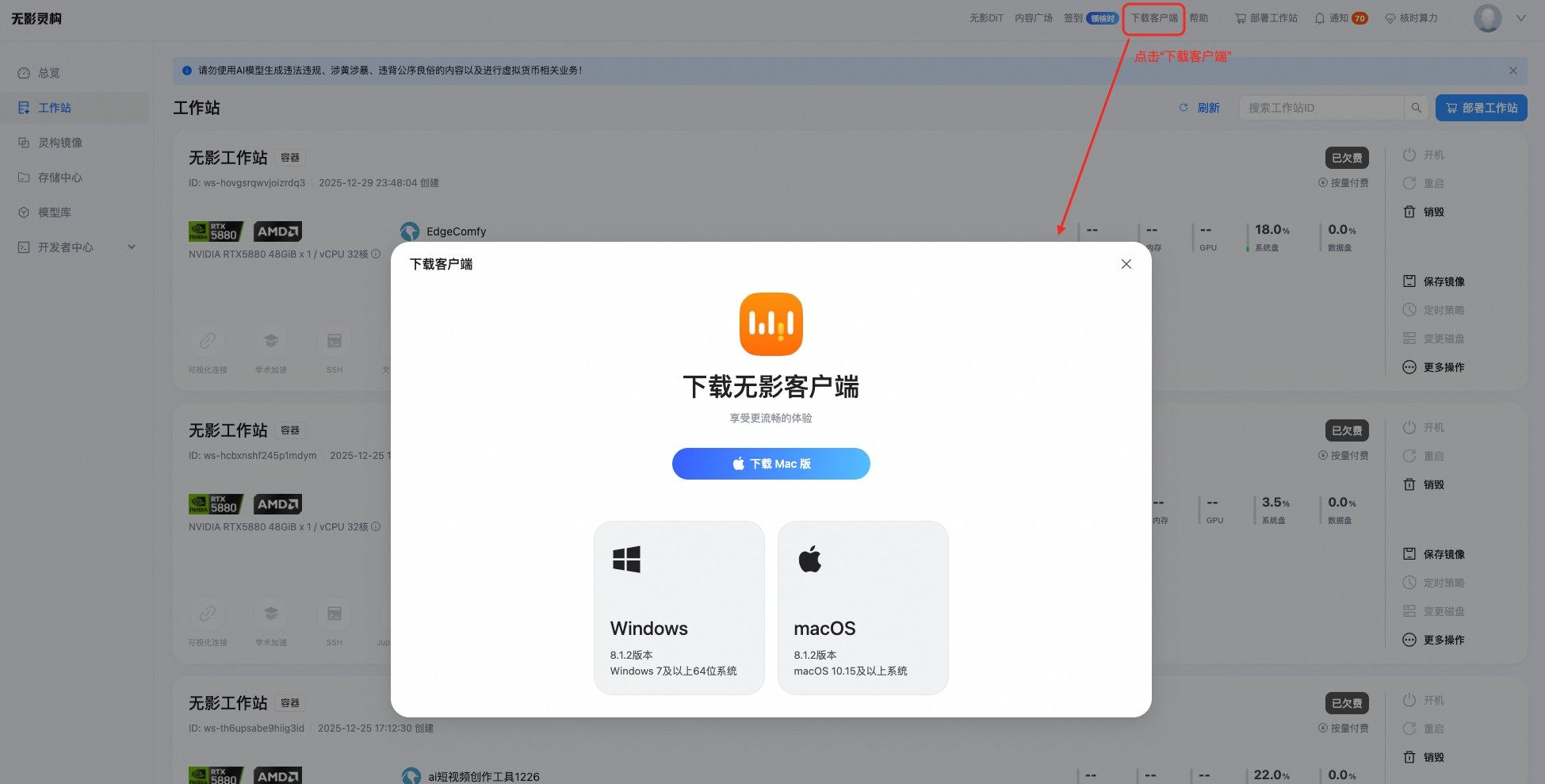
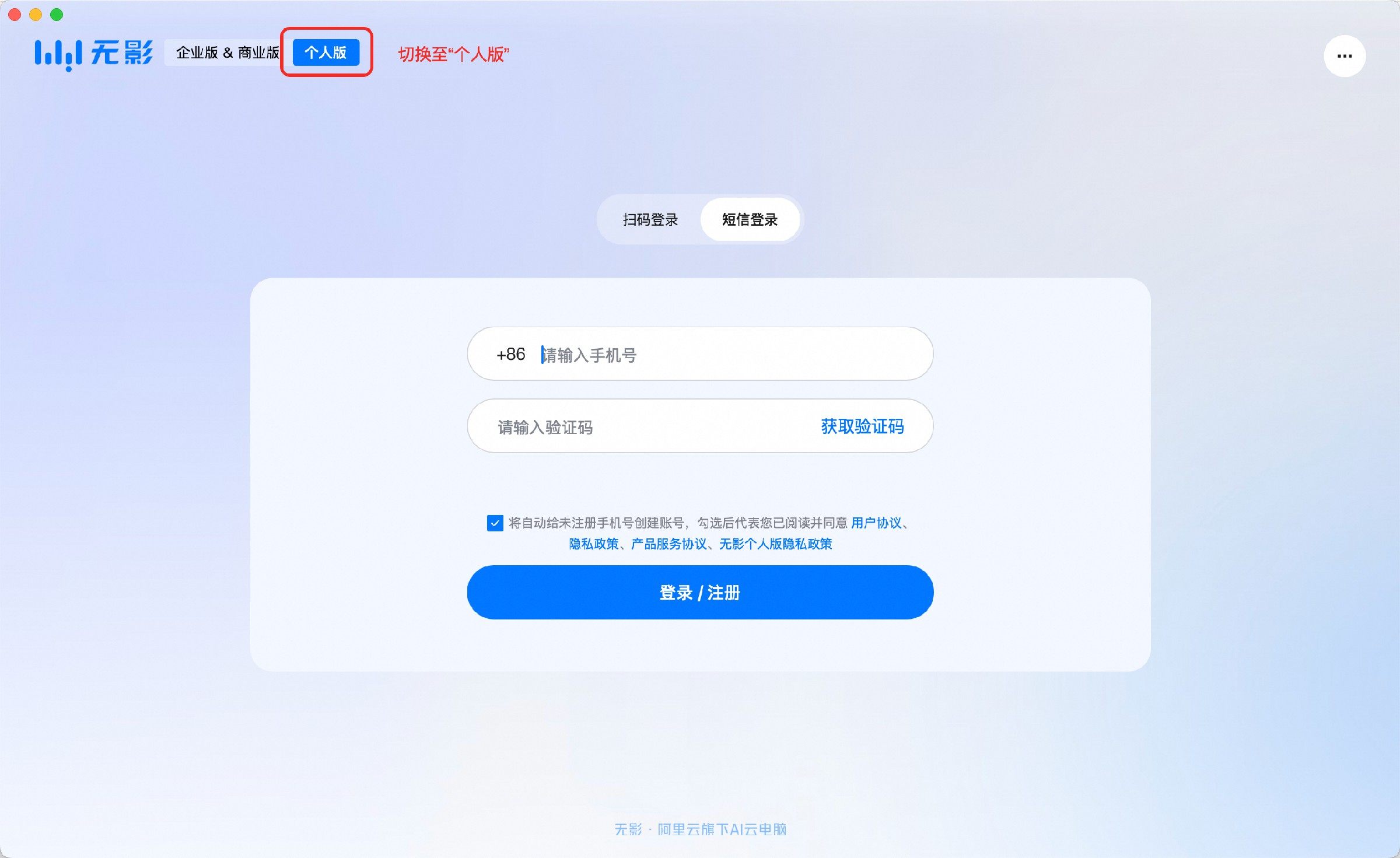
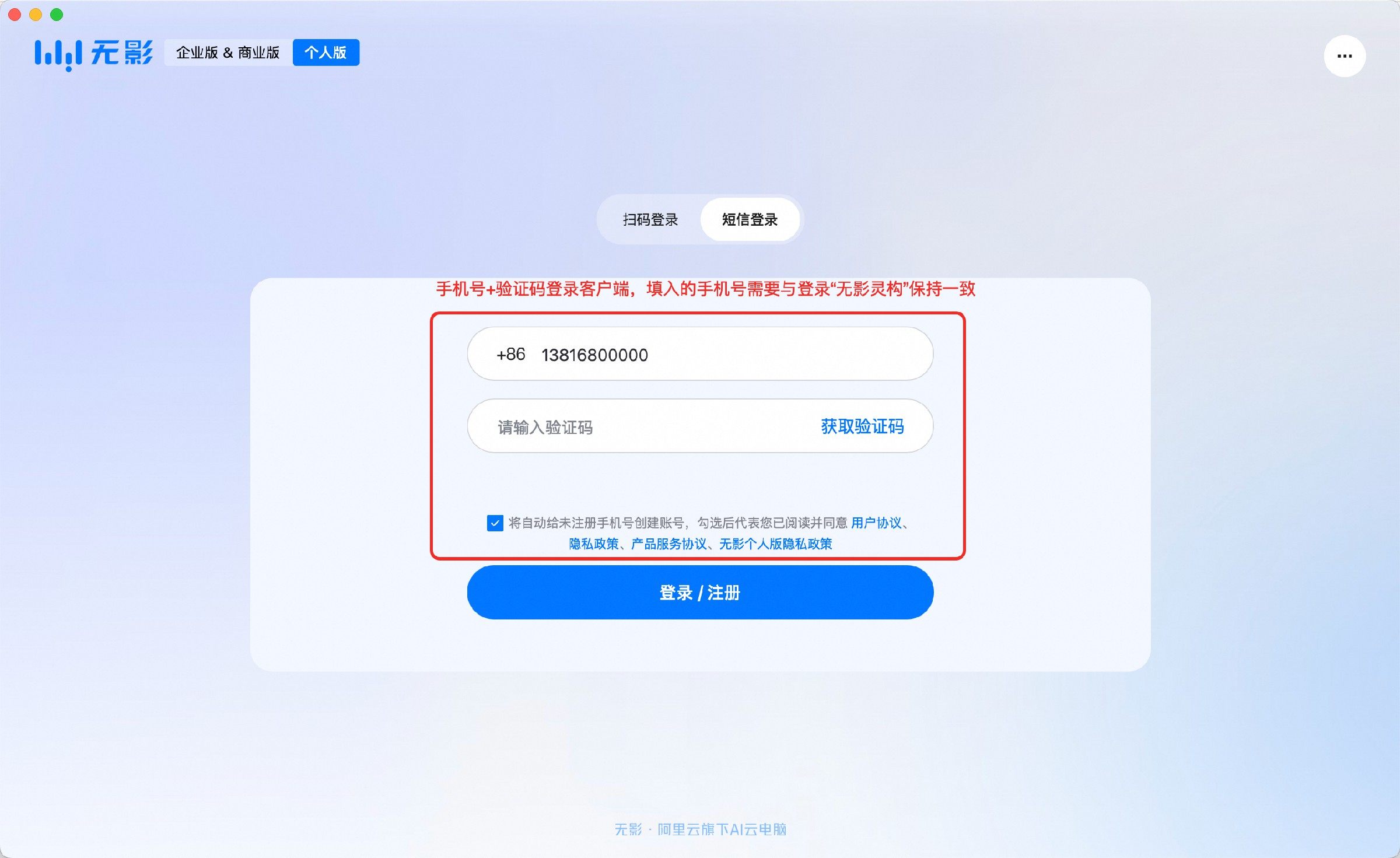
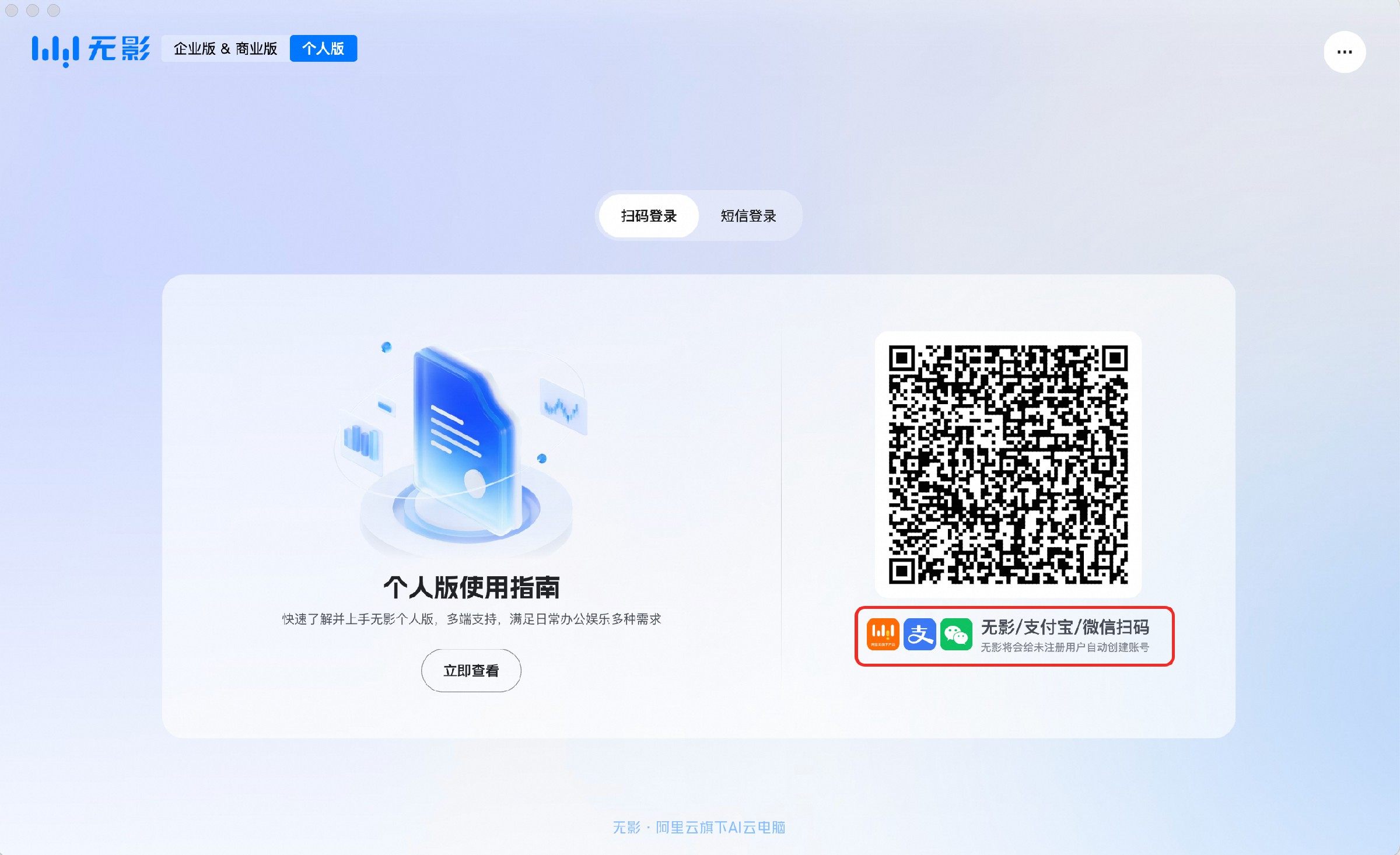
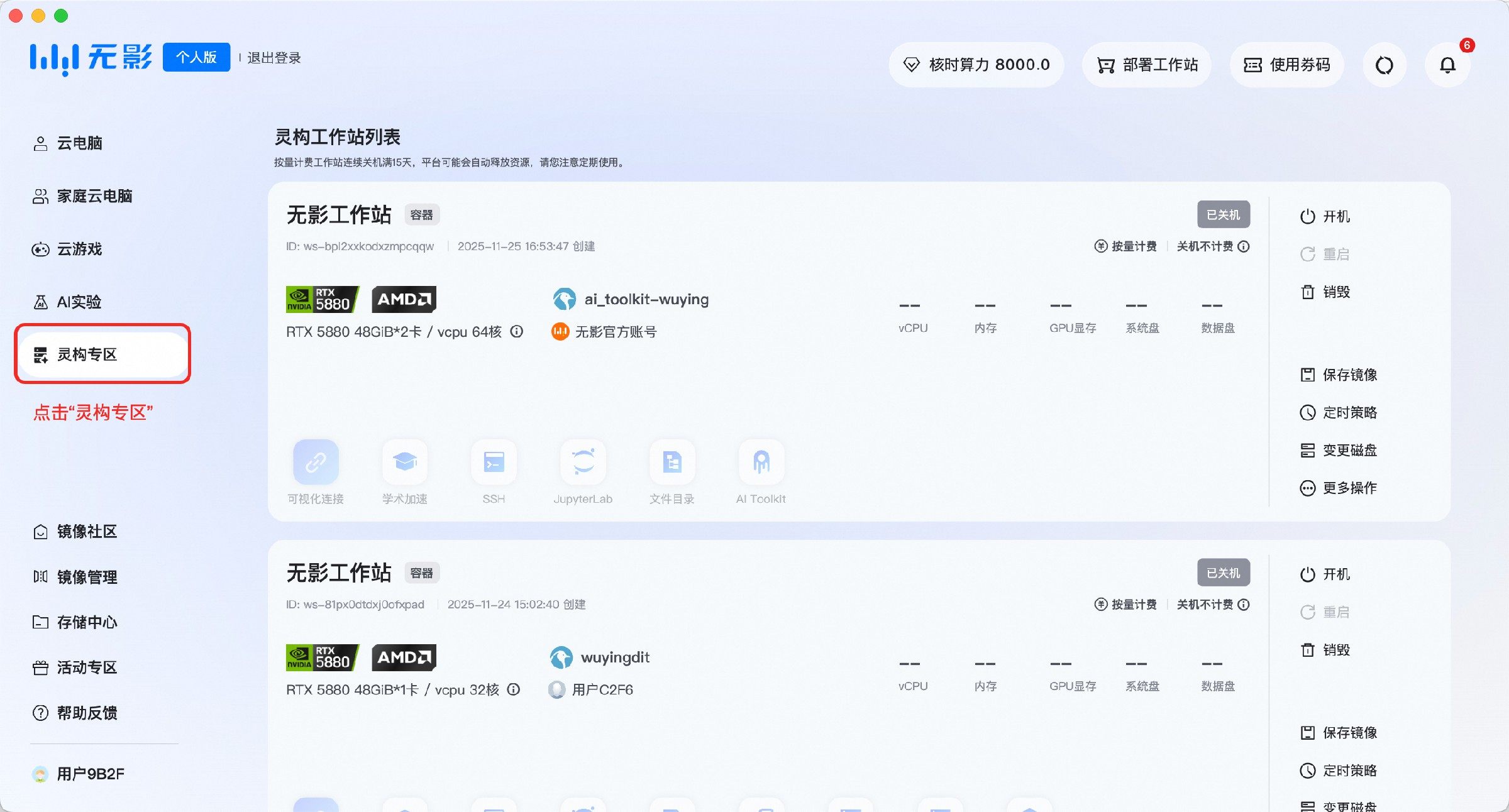
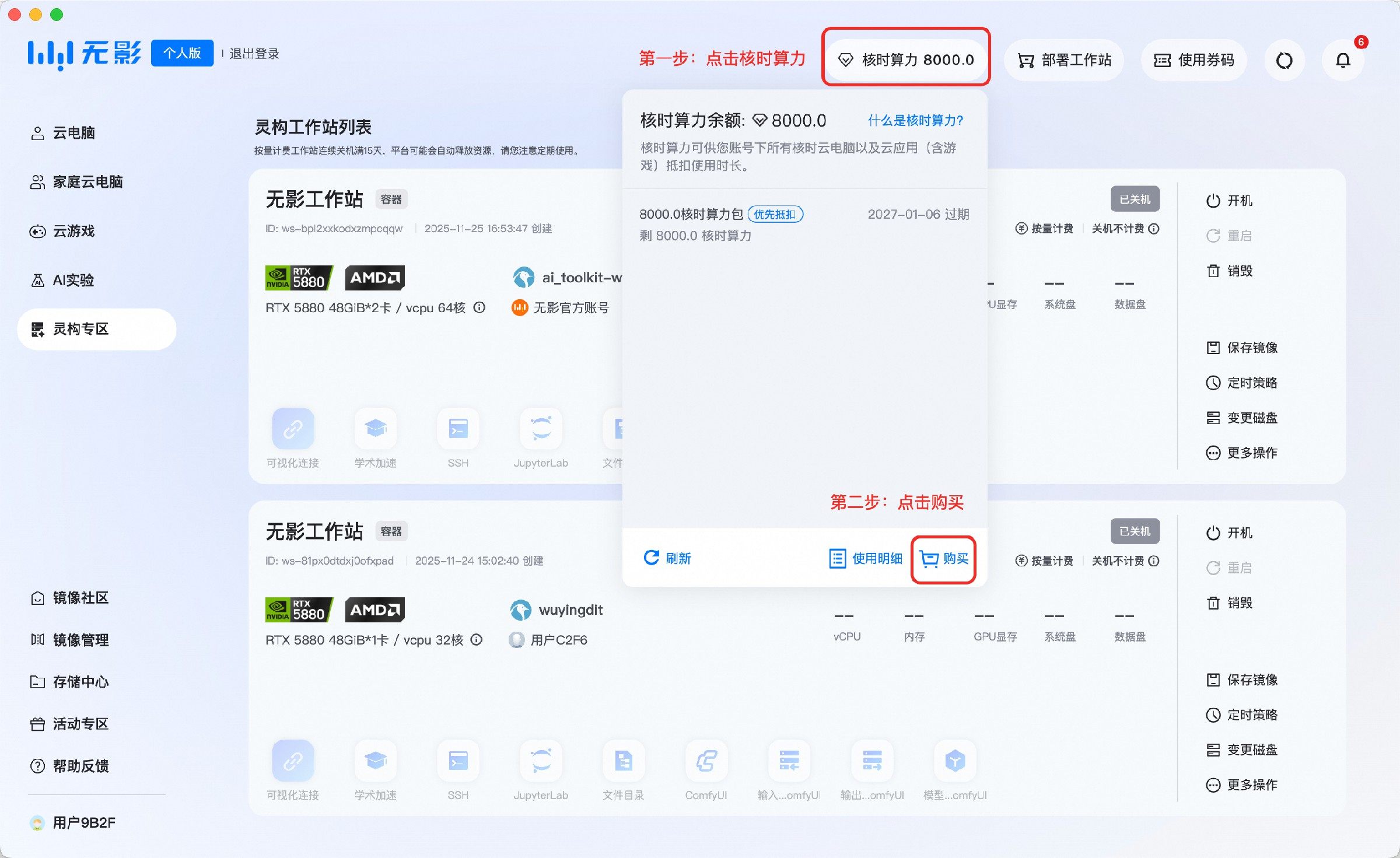
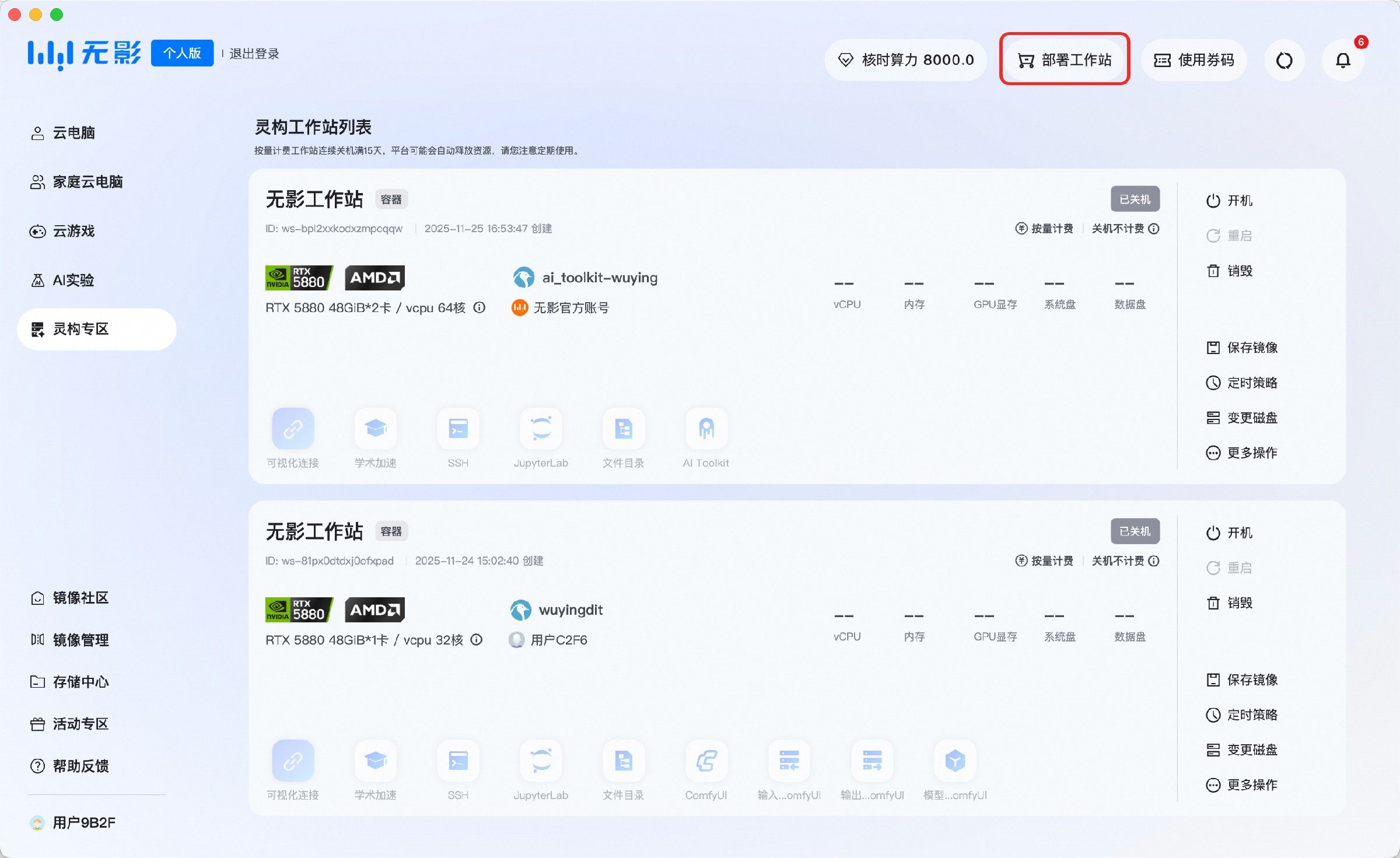
如何登录客户端?
客户端安装后无法运行,怎么办?
问题现象
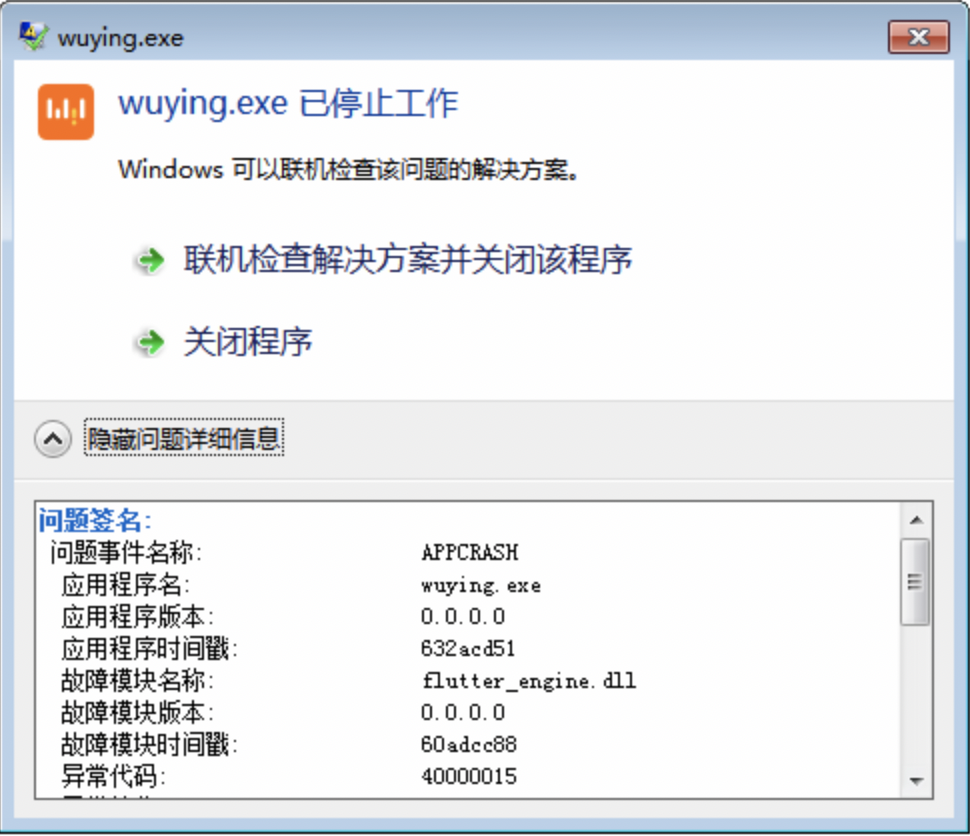
在运行 Windows 7 操作系统的本地电脑上打开无影客户端时,收到错误消息wuying.exe 已停止工作。
原因定位
电脑的显卡驱动缺失或版本不匹配。
解决方案
在本地电脑上,以管理员身份运行命令提示符应用。
按
Win+R快捷键,在运行对话框中输入cmd,并单击确定。在搜索结果中,右键单击命令提示符,选择以管理员身份运行。
执行以下命令,运行诊断程序。
"C:\Program Files (x86)\Wuying Cloud Computer\bin\diagnose.exe"查看日志内容。如果日志包含以下内容,则可确认原因是显卡驱动缺失,此时请安装相应的显卡驱动。
Could not initialize EGL display: error 0x3001
打开客户端时提示“由于找不到 VCRUNTIME140.dll……”,怎么办?
问题现象
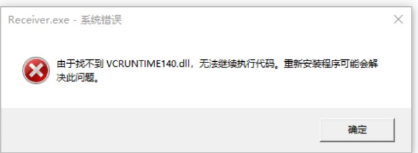
在运行 Windows 操作系统的电脑上打开客户端时收到错误消息:由于找不到 VCRUNTIME140.dll,无法继续执行代码,重新安装程序可能会解决此问题。
解决方案
手动安装VC Runtime 2019。
打开客户端时提示“无法打开无影云电脑,因为无法确认开发者的身份”,怎么办?
问题现象
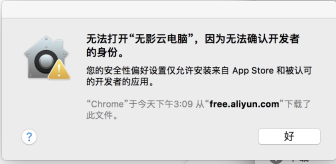
在 Mac 电脑(10.13 或 10.14 版本)上双击 macOS 客户端图标后,对话框提示:无法打开“无影云电脑”,因为无法确认开发者的身份。
解决方案
您可以按照以下步骤打开客户端:
在 Mac 电脑上打开访达,并找到应用程序。
在应用程序中找到无影云电脑。
右键单击无影云电脑,并在弹出的对话框中单击打开。
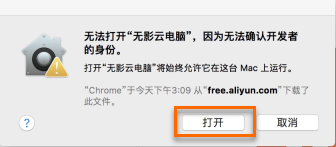
该问题仅在第一次打开客户端时出现。
打开 Windows 客户端时出现闪退现象,怎么办?
该问题可能由 55556 端口被禁用导致,请按以下步骤解决问题:
打开客户端的安装目录。
默认情况下,客户端安装路径为
C:\Program Files (x86)\Wuying Cloud Computer。打开
bin文件夹,找到sdbus_daemon.conf文件并使用文本编辑器打开。修改端口号。
默认端口号为 55556,请修改为其他未使用的端口号,端口号取值范围为 0~65535。
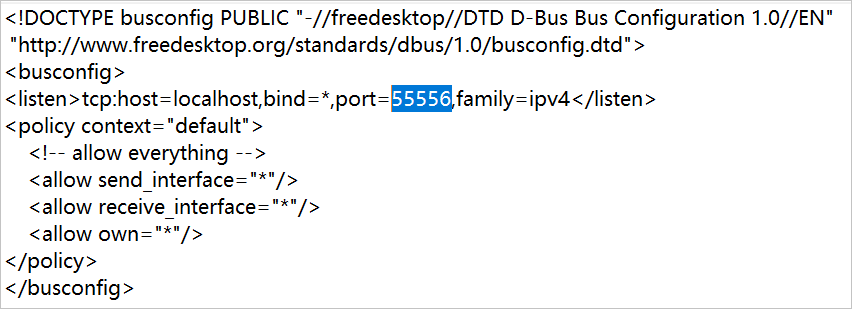
重新打开客户端。
如果问题依旧存在,请检查您本地电脑的 Windows 操作系统的根证书是否过期。